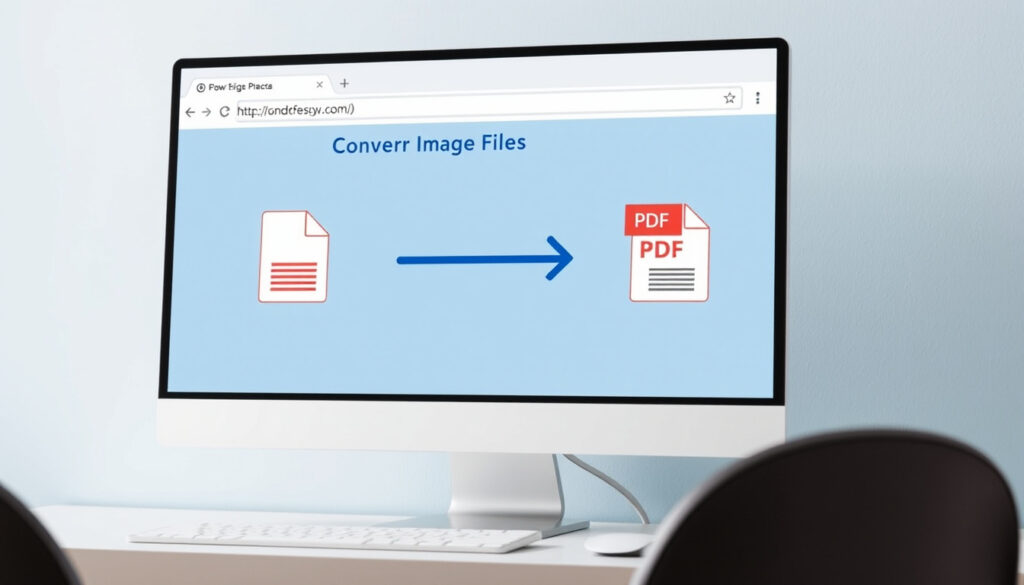
Convertir imagen a PDF gratis online: guía 2025
Convertir una imagen a PDF desde el móvil o el ordenador suele ser más rápido de lo que imaginas, pero la mayoría de las guías online omiten detalles clave sobre seguridad y límites. Aquí tienes las herramientas más fiables para hacerlo sin perder calidad, con datos concretos sobre tiempos de conversión y restricciones reales.
Formatos compatibles: JPG, PNG, BMP, GIF, TIFF ·
Límite gratuito común: 10 MB por archivo ·
Herramientas clave: iLovePDF, Smallpdf, Adobe Acrobat Online, PDF24, Canva
Resumen rápido
- Herramientas online gratuitas como Adobe Acrobat Online (Adobe, plataforma oficial) y Smallpdf (editorial consolidada) permiten conversión sin instalar nada
- Los archivos se eliminan automáticamente en servidores confiables tras 1-2 horas (Adobe Acrobat Online (Adobe, plataforma oficial))
- Se admiten JPG, PNG, BMP, GIF y TIFF según la herramienta (Adobe Acrobat Online (Adobe, plataforma oficial))
- Si los servidores de algunas herramientas mantienen copias de los archivos por más tiempo del declarado
- La exactitud de la conversión en imágenes escaneadas de baja calidad
- Nitro afirma que la conversión es instantánea o en segundos (Nitro, compañía con experiencia en PDF empresariales)
- La mayoría de servicios online procesan un archivo en menos de 30 segundos (Nitro, compañía con experiencia en PDF empresariales)
- Para usuarios que necesitan convertir varias imágenes en un solo PDF, lo ideal es usar herramientas como iLovePDF (iLovePDF, herramienta con más de 10 millones de usuarios) que permiten combinar archivos
- Las versiones gratuitas suelen limitar el número de imágenes o el tamaño del archivo (iLovePDF, herramienta con más de 10 millones de usuarios)
Convertir imagen a PDF gratis
La opción más extendida para convertir una imagen a PDF sin pagar un centavo son los servicios online que operan desde el navegador. Herramientas como Adobe Acrobat Online (Adobe, la autoridad del formato PDF) ofrecen conversión directa desde cualquier dispositivo —computadora, tablet o celular— sin necesidad de instalar software. El proceso es simple: subes el archivo, la herramienta lo procesa y te devuelve el PDF listo para descargar.
La gran mayoría de estos servicios son gratuitos en su nivel básico. Smallpdf (plataforma con millones de usuarios), por ejemplo, permite convertir hasta dos archivos por día sin registro, mientras que PDF24 Tools (desarrollador alemán especializado en PDF) se anuncia como 100 % gratis, sin marcas de agua, sin límites de tamaño y sin necesidad de crear cuenta.
Hay un patrón claro: las herramientas gratuitas comparten el mismo modelo de negocio. Ofrecen la conversión básica sin costo y monetizan con planes de pago que eliminan límites, añaden funciones de lote o mejoran la seguridad. Para el usuario ocasional que solo necesita convertir una o dos imágenes al mes, la versión gratuita es más que suficiente. El problema aparece cuando necesitas procesar lotes grandes o archivos que superan los 10 MB.
Convertir imagen a PDF online
Los convertidores online funcionan sin instalación y son accesibles desde cualquier navegador moderno. El flujo típico tiene tres pasos: arrastrar o seleccionar la imagen, elegir el formato de salida (PDF), y pulsar “Convertir”. Canva (plataforma de diseño reconocida) ofrece una variante interesante: su convertidor de JPG a PDF está integrado en el flujo de diseño, lo que permite ajustar la imagen antes de convertirla.
- Selecciona la imagen desde tu dispositivo o arrástrala al área de carga.
- Elige el formato de salida (PDF).
- Pulsa el botón de convertir y descarga el archivo resultante.
La privacidad de los archivos subidos es una preocupación real. Los sitios confiables como Evernote (servicio de notas con décadas de trayectoria) y Nitro (compañía con experiencia en PDF empresariales) afirman que los archivos se eliminan de sus servidores tras un plazo de 1 a 2 horas. Sin embargo, como señala la tabla de incertidumbres, no hay garantía independiente de que esas copias no persistan más tiempo del declarado.
Para documentos sensibles —facturas, contratos o identificaciones— el riesgo es pequeño pero real. La opción más segura sigue siendo usar software de escritorio como PDF24, que procesa los archivos localmente sin subirlos a la nube.
La implicación práctica: si la privacidad es crítica, prioriza herramientas que procesen localmente; de lo contrario, los servicios online son seguros para uso cotidiano.
Convertir una imagen a PDF en celular
El móvil se ha convertido en el dispositivo principal para muchas personas, y convertir imágenes a PDF desde él es posible sin instalar aplicaciones dedicadas. En iOS, el atajo nativo “Crear PDF” desde el menú de compartir archivos funciona para cualquier imagen. En Android, Google Play (tienda oficial de aplicaciones) alberga docenas de apps como “Image to PDF Converter” que permiten seleccionar imágenes de la galería y convertirlas sin conexión a internet.
iScanner (aplicación de escaneo para iOS y Android) combina ambas funciones: la cámara del teléfono actúa como escáner y la conversión a PDF es inmediata. Para quienes prefieren no instalar nada, los convertidores web como PDFgear (conversor sin límite declarado) funcionan perfectamente desde el navegador del móvil, aunque con la limitación de requerir conexión a internet.
El dato clave: las apps nativas de Android e iOS suelen ofrecer conversión sin límite de tamaño, mientras que los servicios web gratuitos rara vez superan los 10 MB por archivo. Para imágenes grandes capturadas con la cámara del teléfono, eso significa que la app es la vía más práctica.
Unir PDF
Convertir varias imágenes en un solo documento PDF es una de las necesidades más frecuentes. iLovePDF (herramienta con más de 10 millones de usuarios) permite seleccionar múltiples imágenes en una misma sesión de subida y combinarlas en un único archivo PDF. Lo mismo ocurre con Adobe Acrobat Online (Adobe), que soporta arrastrar varias fotos a la vez.
La mecánica es simple: subes las imágenes en el orden que quieres que aparezcan, la herramienta las procesa y genera un PDF con una página por cada imagen. Algunos servicios, como Smallpdf (versión en español), permiten reordenar las páginas arrastrándolas antes de la descarga final.
La implicación práctica: si necesitas combinar más de 20 imágenes en un solo PDF, las versiones gratuitas empiezan a mostrar sus límites. Los planes de pago de iLovePDF y Smallpdf eliminan esa barrera, pero para el usuario ocasional, el límite gratuito suele bastar.
Convertir de imagen a pdf
Los formatos de imagen que se pueden convertir a PDF cubren prácticamente todos los estándares: JPG, PNG, BMP, GIF y TIFF. Smallpdf y PDF24 son compatibles con todos ellos. La conversión desde el escritorio —usando programas como Adobe Acrobat Reader o Nitro Pro— ofrece un control adicional sobre la calidad: se puede definir la resolución de salida, comprimir el archivo o añadir metadatos.
Un consejo práctico para mantener la calidad: al convertir desde el navegador, asegúrate de que la imagen original tenga al menos 300 ppp (píxeles por pulgada) si el PDF va a imprimirse. Canva y Nitro conservan la resolución original, pero si la imagen es de baja calidad, la ampliación al PDF no la mejorará.
Los convertidores online como PDF24 no añaden marcas de agua, pero algunos servicios gratuitos sí lo hacen. Antes de usar una herramienta desconocida, verifica en la previsualización si el PDF resultante incluye texto añadido. La regla: si es gratis y no pide registro, probablemente la marca de agua sea su forma de cobro.
La conclusión: la calidad final del PDF depende directamente de la resolución de la imagen original; ninguna herramienta puede mejorar una foto borrosa.
Lectura relacionada: **Chat GPT Gratis: Cómo Usar Online, App y Español**
Para quienes buscan una solución rápida y sin instalaciones, convertir imagen a PDF gratis online es una alternativa práctica que funciona desde cualquier dispositivo.
Preguntas frecuentes
¿Es seguro convertir imágenes a PDF online?
Sí, en herramientas como Adobe Acrobat Online (Adobe) y Smallpdf los archivos se eliminan de los servidores tras un plazo de 1-2 horas. Para documentos sensibles, el riesgo es mínimo, pero siempre es mejor usar software local si la privacidad es crítica.
¿Puedo convertir imágenes escaneadas a PDF?
Sí. iScanner está diseñada exactamente para eso: la cámara escanea y la app convierte a PDF directamente. La calidad dependerá de la nitidez de la imagen original.
¿Cuánto tiempo tarda la conversión de una imagen a PDF?
La mayoría de servicios online procesan un archivo en menos de 30 segundos. Nitro afirma que es “instantáneo”, y en archivos ligeros (<1 MB) el tiempo es prácticamente nulo.
¿Los convertidores online funcionan en todos los navegadores?
Sí, funcionan en Chrome, Firefox, Safari y Edge. Adobe señala que su herramienta es compatible con cualquier navegador moderno.
¿Qué hago si mi imagen es demasiado grande para subir?
Si supera los 10 MB, prueba con PDFgear que dice no tener límite de tamaño, o usa una app de escritorio como PDF24 que no requiere subida a la nube.
¿Puedo convertir imágenes en lote a PDF gratis?
Sí. iLovePDF permite seleccionar varias imágenes a la vez. La versión gratuita suele limitar a 20 archivos por sesión, pero para usos esporádicos es suficiente.
¿Necesito crear una cuenta para usar estas herramientas?
No. PDF24 y Nitro no requieren registro. Otras como Smallpdf piden cuenta solo para acceder a funciones extra.
Mas articulos relacionados
 Yotube: qué es, cómo acceder y servicios principales
 Palabras con W en español: 50 ejemplos + pronunciación
 Mitsubishi Lancer: problemas, fiabilidad y si vale la pena en 2026
 Queso: definición, tipos, salud, popularidad y autenticidad
 Jennifer Lopez – Edad, pareja, hijos y biografía 2025
 Guayabetal: dónde queda, cómo llegar y clima
 Chachi Pity – Origen del bebé con nombre de IA en Colombia
 Perfil laboral: qué es, cómo hacerlo y ejemplos para tu CV | Guía 2025