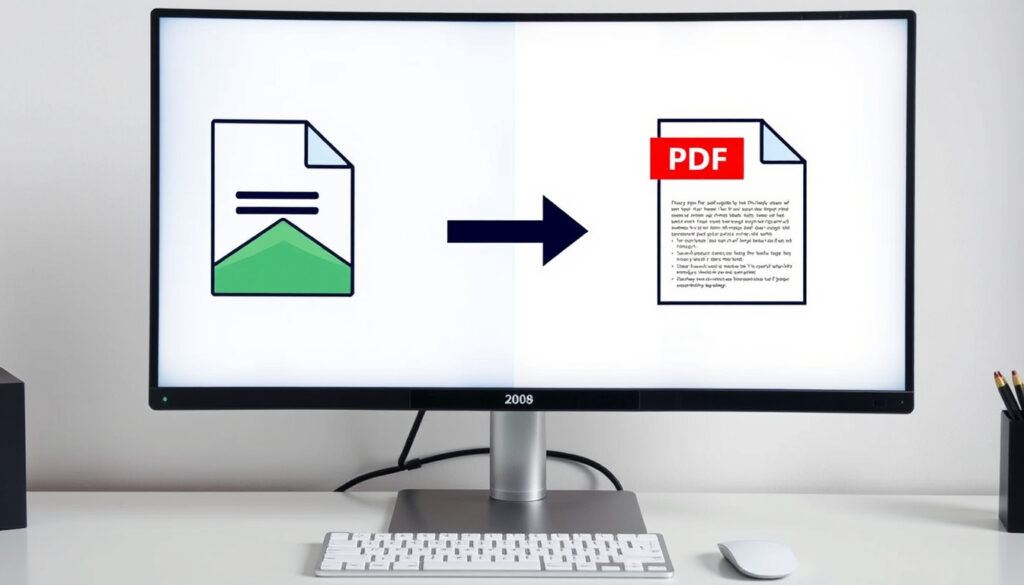
Convertir imagen a PDF gratis online: guía rápida y segura
¿Tienes una imagen que debe estar en PDF y no sabes cómo convertirla sin complicarte? Convertir una imagen a PDF es hoy tan sencillo como arrastrar un archivo al navegador, sin instalar programas. Esta guía compara las mejores herramientas online gratuitas, las apps móviles más útiles y los servicios que protegen tu privacidad al no exigir registro.
Herramientas online populares: Más de 10 opciones gratuitas ·
Formatos de imagen compatibles: JPG, PNG, BMP, GIF y otros ·
Límite de tamaño típico: Hasta 100 MB en la mayoría de servicios
Resumen rápido
- Sin instalación (Adobe Acrobat online)
- Compatible con múltiples formatos (Smallpdf)
- Límite de tamaño variable (PDF24 Tools)
- No requiere crear cuenta (Smallpdf)
- Mayor privacidad (FreePDFConvert)
- Procesamiento rápido (Smallpdf)
- Convertir imagen a PDF es posible sin software adicional (Acrobat de Adobe)
- La mayoría de herramientas online son compatibles con JPG, PNG, BMP (Adobe Acrobat online)
- Muchas no requieren registro (PDF2Go)
| Etiqueta | Valor |
|---|---|
| Herramientas principales | iLovePDF, Smallpdf, Adobe Acrobat, Canva |
| Formatos aceptados | JPG, PNG, BMP, GIF, TIFF |
| Límite gratuito | Hasta 100 MB por archivo |
| Dispositivos | Web, iOS, Android |
| Registro requerido | No en la mayoría de herramientas |
¿Cómo convertir una imagen a PDF gratis online?
Si necesitas convertir una imagen a PDF sin instalar nada, el método más rápido es usar un conversor online. Estos sitios funcionan directamente en el navegador: subes la imagen, ajustas opciones y descargas el PDF.
Pasos para convertir imagen a PDF online
- Accede a la herramienta (por ejemplo, iLovePDF).
- Selecciona las imágenes desde tu disco o arrastra los archivos al área designada.
- Antes de convertir, puedes reordenar las imágenes arrastrándolas, como permite PDF24.
- Haz clic en “Convertir” y descarga el PDF resultante.
El proceso no requiere instalar software ni crear una cuenta, según Adobe Acrobat online.
Herramientas recomendadas
- iLovePDF: permite ajustar orientación y márgenes (iLovePDF).
- Smallpdf: ofrece personalización del diseño y no pide registro (Smallpdf).
- PDF24: sin límites de tamaño y seguro (PDF24 Tools).
- Adobe Acrobat: gratis, sin marcas de agua (Adobe Acrobat online).
¿Cómo convertir una imagen a PDF en un celular?
Cuando estás fuera de casa y necesitas transformar una foto en PDF, las apps móviles son la solución. Tanto Android como iOS tienen herramientas nativas y de terceros.
Usando apps de Android
- iLovePDF: app disponible en Play Store, con conversión sin conexión y compatibilidad con múltiples imágenes (iLovePDF).
- Adobe Scan: app de Adobe que escanea y convierte documentos a PDF.
Usando apps de iOS
- Smallpdf: app para iPhone que permite convertir imágenes a PDF sin registro (Smallpdf).
- PDF2Go: herramienta móvil que también permite subir archivos desde almacenamiento en la nube (PDF2Go).
La ventaja de las apps es que muchas funcionan sin conexión a internet, ideal para viajes o zonas con poca cobertura.
Para el usuario móvil, iLovePDF y Smallpdf ofrecen la mejor combinación de velocidad y privacidad, ya que procesan las imágenes localmente sin necesidad de subirlas a un servidor.
¿Cuáles son las mejores herramientas para convertir imágenes a PDF?
Elegir el conversor ideal depende de lo que valores más: la privacidad, la velocidad o los ajustes de diseño. Aquí comparamos las opciones principales.
Seis herramientas, un hallazgo: las que no piden registro son las que mejor protegen tus datos, mientras que plataformas como Canva ofrecen edición previa.
| Herramienta | Precio | Registro | Marca de agua | Límite de tamaño |
|---|---|---|---|---|
| iLovePDF | Gratis | No necesario | No | Hasta 100 MB |
| Smallpdf | Gratis | No necesario | No | Hasta 100 MB |
| PDF24 | Gratis | No necesario | No | Sin límite |
| Adobe Acrobat | Gratis | No necesario | No | Sin límite |
| Canva | Gratis | Sí | No | Hasta 100 MB |
| FreePDFConvert | Gratis | No necesario | No | Hasta 50 MB |
La implicación: Adobe Acrobat y PDF24 son las opciones más generosas en cuanto a límites, mientras que Canva exige registro pero permite editar la imagen antes de convertirla.
Comparativa de herramientas online
- Adobe Acrobat: sin límites de tamaño y sin marcas de agua (Adobe Acrobat online).
- PDF2Go: permite subir desde disco, teléfono, enlace o nube (PDF2Go).
- Evernote: combina imágenes en un solo PDF desde el navegador (Evernote PDF converter).
Comparativa de apps móviles
- iLovePDF: disponible en iOS y Android, con ajuste de orientación.
- Smallpdf: app para iOS con personalización de diseño (Smallpdf).
El patrón: las herramientas online gratuitas coinciden en no tener marcas de agua, pero los límites de tamaño varían. Adobe Acrobat se distingue por ser de un desarrollador de confianza (Adobe).
¿Es posible convertir una imagen a PDF sin registro?
La respuesta corta: sí, la mayoría de herramientas online no requieren crear una cuenta. Esto mejora la privacidad porque no almacenan tus datos personales.
Ventajas de no requerir registro
- Mayor privacidad: FreePDFConvert indica que los archivos se eliminan de sus servidores después de la conversión.
- Proceso más rápido: no hay que rellenar formularios ni verificar correo.
- Ideal para usuarios que no quieren compartir información personal.
Herramientas que no piden registro
- Smallpdf: gratis y sin registro (Smallpdf).
- PDF24: online, sin límites y seguro (PDF24 Tools).
- PDF2Go: se puede usar sin descargar ni instalar ni registrarse (PDF2Go).
- FreePDFConvert: no requiere registro (FreePDFConvert).
Para el usuario que prioriza la privacidad, herramientas como PDF24 y FreePDFConvert son ideales porque no guardan tus imágenes. La contrapartida: ofrecen menos opciones de edición que Canva.
¿Cómo convertir una imagen a PDF a Word?
Si necesitas pasar de imagen a un documento editable de Word, el proceso requiere dos pasos: primero convertir la imagen a PDF, y luego el PDF a Word.
Convertir imagen a PDF primero
- Usa cualquiera de las herramientas mencionadas (iLovePDF, Smallpdf, Adobe Acrobat) para obtener el PDF.
- Descarga el archivo PDF en tu dispositivo.
Convertir PDF a Word después
- Smallpdf: ofrece conversión de PDF a Word con alta precisión (Smallpdf).
- Adobe Acrobat: permite exportar PDF a Word directamente (Adobe Acrobat online).
- FreePDFConvert: también convierte PDF a Word sin registro (FreePDFConvert).
La trampa: la calidad de la conversión depende de la nitidez de la imagen original. Una foto borrosa dará un PDF igualmente borroso.
adobe.com, canva.com, adobe.com, camscanner.com, pdfcandy.com
Para quienes buscan una alternativa sin instalaciones, esta guía práctica para convertir imagen a PDF ofrece pasos claros y herramientas verificadas.
Preguntas frecuentes
¿Puedo convertir imágenes a PDF en lotes?
Sí, herramientas como iLovePDF y Smallpdf permiten seleccionar múltiples imágenes y combinarlas en un solo PDF.
¿Las herramientas online guardan mis imágenes?
FreePDFConvert afirma que los archivos se eliminan de sus servidores tras la conversión (FreePDFConvert). Otras, como PDF24, se describen como seguras (PDF24 Tools).
¿Hay límite de tamaño?
Varía según la herramienta. PDF24 no tiene límite, mientras que otras como Smallpdf tienen un tope de 100 MB (Smallpdf).
¿Se puede convertir PDF de vuelta a imagen?
Sí, con herramientas como Adobe Acrobat o Smallpdf puedes exportar páginas de PDF a JPG o PNG.
¿Necesito crear una cuenta?
No en la mayoría. Smallpdf, PDF24, PDF2Go y FreePDFConvert no requieren registro (PDF2Go).
¿Qué hago si la herramienta no acepta mi formato?
Convierte la imagen a JPG o PNG primero, ya que son los formatos más universales.
¿Es posible convertir imágenes escaneadas a PDF?
Sí, Adobe Scan y iLovePDF aceptan imágenes escaneadas y las convierten a PDF editable.
¿Cómo convierto una imagen a PDF en Google Drive?
Sube la imagen a Drive, ábrela con Google Docs y descarga como PDF desde el menú Archivo.
Para el usuario que busca una herramienta fiable y privada, la decisión es clara: si no necesitas editar, usa PDF24 o Adobe Acrobat; si quieres ajustar el diseño antes de convertir, Canva o Smallpdf son la mejor opción.
Mas articulos relacionados
 Copia de seguridad WhatsApp: dónde está y cómo recuperarla
 Marc Jacobs: Biografía, Marca de Lujo y Comparaciones
 Magis TV Gratis APK: Descarga e Instalación Segura en Android
 Junior Jein: biografía, asesinato y legado musical
 Chachi Pity – Origen del bebé con nombre de IA en Colombia
 Descargar Videos de Instagram: Métodos Oficiales y de Terceros
 Catedral de Sal Zipaquirá: Guía, Precios, Horarios y Actividades
 Nivea Labial: Guía Completa | Beneficios, Opiniones y Más